Un fichier de logo SVG BIMI est un logo de marque enregistré dans le profil SVG Portable/Secure, version 1.2 avec baseProfile="tiny-ps". Le fichier doit contenir un élément <title> défini avec le nom de votre entreprise, un fond opaque (non transparent), au moins deux couleurs, et aucun script, animation ou référence externe. Il doit également peser 32 Ko ou moins, non compressé. Pour un affichage fiable, le logo doit aussi être carré et centré.
Un fichier SVG P/S conforme est l'image que les fournisseurs de messagerie participants affichent une fois votre domaine authentifié. Ce guide traite du fichier de logo lui-même. Pour tout ce qui l'entoure, consultez les exigences d'authentification, d'enregistrement, de certificat et de fournisseur BIMI qui s'appliquent une fois le fichier prêt.
Comment préparer un logo pour BIMI SVG P/S ?
La préparation d'un logo pour BIMI nécessite cinq étapes graphiques avant l'exportation. Rendez le plan de travail carré, centrez l'illustration avec une marge, ajoutez un fond opaque, convertissez toute image bitmap en vecteurs, et convertissez le texte en contours.
Utilisez l'éditeur SVG de votre choix. Les captures d'écran utilisent Adobe Illustrator, mais les exigences du fichier final sont les mêmes dans n'importe quel éditeur.
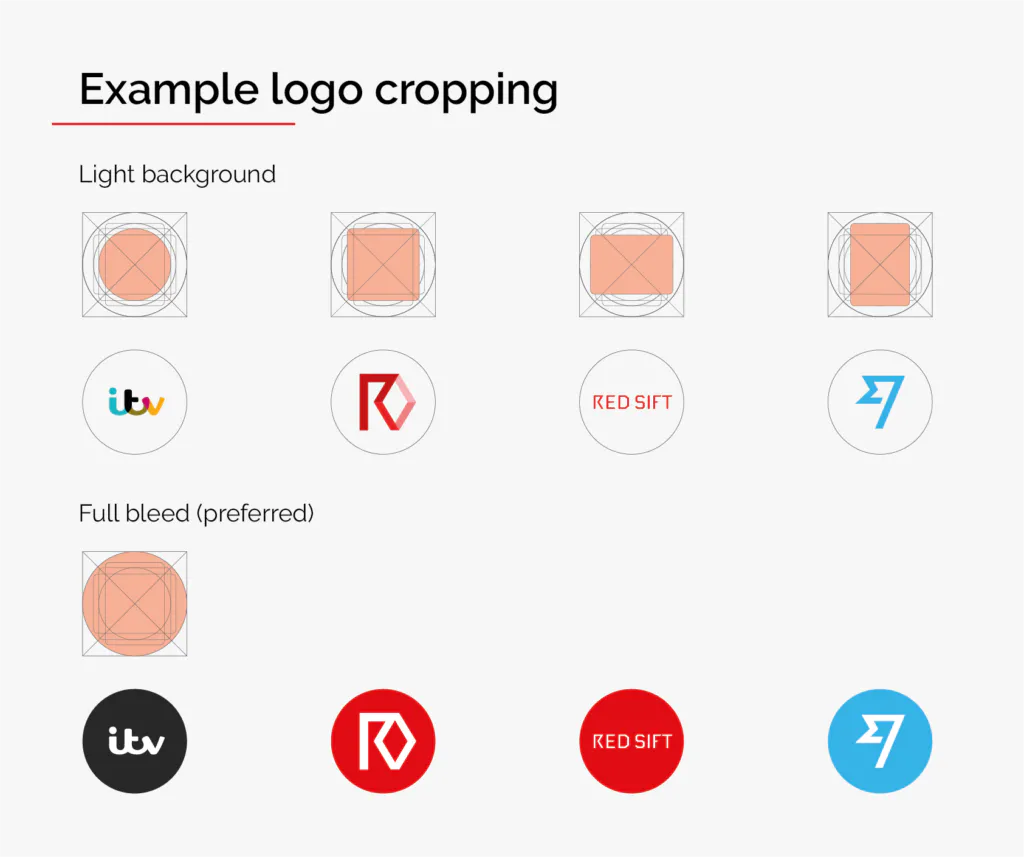
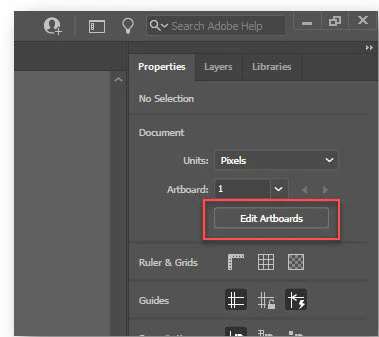
1. Réglez le plan de travail pour qu'il ait une largeur et une hauteur égales. Un format carré est recommandé car les fournisseurs recadrent le logo en carré, carré aux coins arrondis ou cercle, et une source carrée s'affiche de manière plus fiable.
2. Centrez l'illustration avec suffisamment de marge pour qu'elle reste lisible après ce recadrage.
3. Ajoutez un fond opaque, non transparent. La transparence peut s'afficher de manière imprévisible selon les fournisseurs de messagerie.
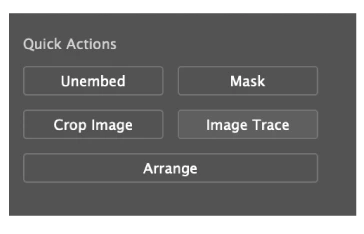
4. Convertissez les images bitmap intégrées en vecteurs, ou demandez une source vectorielle au créateur du logo. Un fichier BIMI ne peut pas contenir d'images matricielles intégrées.
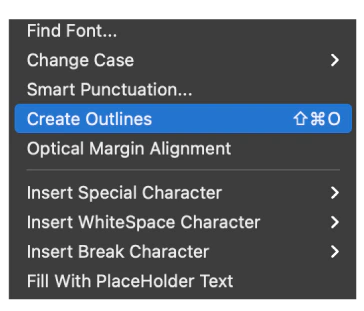
5. Convertissez le texte du logo en contours avant l'exportation. SVG Tiny P/S autorise bien le texte, ce n'est donc pas une règle de conformité, mais les contours suppriment toute dépendance à une police externe et évitent les problèmes de portabilité et de rendu selon les fournisseurs.
Vous n'avez pas besoin de dissocier ou d'aplatir tous les éléments. Le regroupement (<g>) est autorisé dans le profil SVG P/S, donc aplatir un export désordonné n'est qu'un nettoyage optionnel, au mieux.
Que doit contenir le fichier SVG P/S final ?
Un fichier SVG P/S BIMI valide doit répondre à toutes les exigences suivantes :
- version="1.2" et baseProfile="tiny-ps" sur l'élément racine <svg>
- Exactement un élément <title>, non vide, contenant le nom de l'entreprise
- Un élément <desc> est optionnel. Si vous en incluez un, il ne peut pas être vide
- S'affiche avec au moins deux couleurs
- Aucun attribut x ou y sur l'élément racine <svg>
- Aucune image matricielle intégrée, référence externe, script, animation, interactivité ou lien
- Taille de fichier de 32 Ko ou moins, non compressé
Une illustration carrée et centrée ainsi qu'un fond opaque sont des recommandations d'affichage du BIMI Group, pas des règles du schéma, elles ne déterminent donc pas si le fichier est valide.
Comment exporter le logo depuis Adobe Illustrator ?
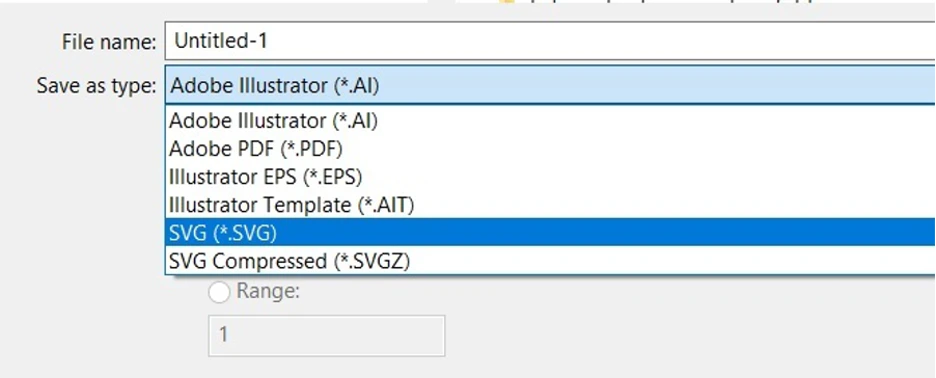
Vous exportez le fichier depuis Illustrator avec Enregistrer sous, en choisissant SVG simple et le profil SVG Tiny 1.2.
Confirmez que le plan de travail est carré, puis choisissez Fichier > Enregistrer sous et sélectionnez SVG plutôt que SVG compressé.
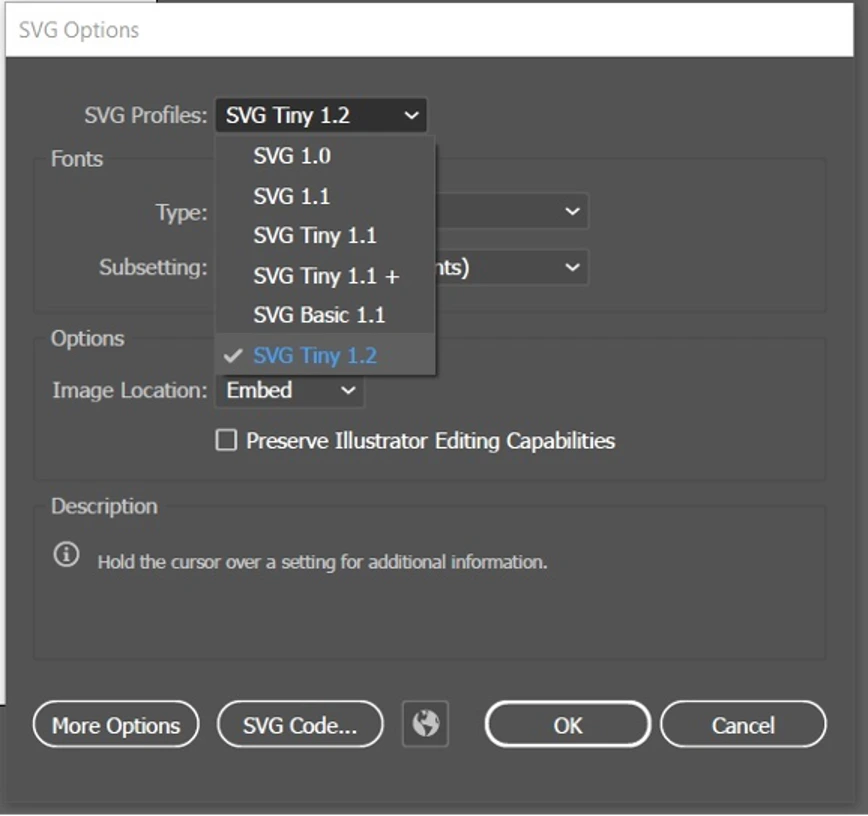
Dans la boîte de dialogue Options SVG, choisissez SVG Tiny 1.2. Ouvrez le code SVG pour inspecter le fichier exporté avant d'enregistrer la version finale. Si le code ne contient pas de base64, Illustrator a produit un fichier uniquement vectoriel. L'étape suivante consiste à changer la valeur du profil en tiny-ps, requise par BIMI, et à vérifier les autres règles du fichier.
Comment finaliser et valider le code SVG P/S ?
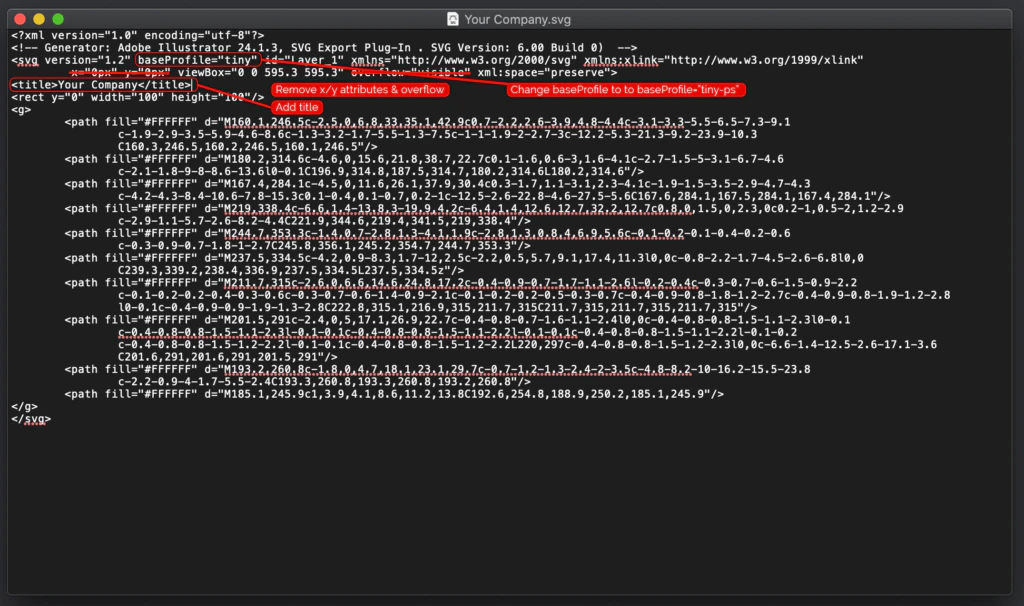
Ouvrez le SVG exporté dans un éditeur de texte ou de code (par exemple Notepad++, Sublime Text ou Visual Studio Code) et effectuez ces modifications spécifiques à BIMI.
- Remplacez baseProfile="tiny" par baseProfile="tiny-ps" et conservez version="1.2".
- Supprimez les attributs x et y de l'élément racine <svg>. Illustrator exporte souvent x="0px" y="0px".
- Ajoutez un élément <title> directement à l'intérieur de l'élément racine <svg> et utilisez le nom de l'entreprise comme texte. N'incluez un <desc> que si vous lui donnez un texte non vide.
- Supprimez toute image matricielle intégrée, référence externe, script, animation, interactivité ou lien.
- Enregistrez le fichier, confirmez qu'il pèse 32 Ko ou moins, et validez-le avant de publier l'enregistrement BIMI.
Comment vérifier le logo BIMI final ?
Validez le fichier SVG P/S avant de l'ajouter à votre enregistrement BIMI. La validation confirme que le fichier utilise le profil tiny-ps, possède un <title> non vide reprenant le nom de l'entreprise, aucun attribut x ou y à la racine, aucun contenu interdit, et pèse 32 Ko ou moins. Les outils de conversion du BIMI Group permettent de préparer et de convertir le fichier, et vous pouvez vérifier si votre domaine est prêt à afficher un logo BIMI avant de publier l'enregistrement.
Utilisez le logo dans votre configuration BIMI
Une fois que le fichier SVG P/S a passé la validation, vous êtes prêt à utiliser OnDMARC pour ajouter le logo et terminer les étapes restantes de mise en œuvre de BIMI.
Questions fréquentes
Pourquoi BIMI exige-t-il un logo SVG Tiny P/S plutôt qu'un SVG normal ?
BIMI n'accepte que le profil SVG Portable/Secure (SVG Tiny P/S 1.2). Ce profil élimine les scripts, les références externes, l'animation et l'interactivité, ce qui garantit la sécurité de l'affichage du fichier de logo dans une boîte de réception. Un SVG ordinaire, un PNG ou un JPG ne sera pas accepté.
Pourquoi mon logo SVG échoue-t-il à la validation BIMI ?
Les causes les plus courantes sont une valeur de profil incorrecte (tiny au lieu de tiny-ps), des attributs x et y restants sur l'élément racine <svg>, un <title> manquant ou vide, une image matricielle intégrée, ou un fichier dépassant 32 Ko. Corrigez ces points dans un éditeur de texte et validez à nouveau avant de publier l'enregistrement.
Un logo SVG BIMI peut-il contenir du texte ?
Oui. SVG Tiny P/S autorise les éléments de texte, mais il n'intègre pas les polices externes, de sorte que le texte actif peut s'afficher de manière incohérente selon les fournisseurs de messagerie. Convertir le texte en contours avant l'exportation est le choix le plus sûr, car cela élimine toute dépendance à une police et garantit un rendu identique partout.
Un logo SVG BIMI doit-il être carré ?
Le BIMI Group recommande un logo carré et centré afin qu'il s'affiche correctement lorsqu'un fournisseur le recadre en carré, en carré aux coins arrondis ou en cercle. C'est une recommandation d'affichage, pas une règle déterminant si le fichier SVG est valide.
Quelle est la taille maximale de fichier pour un logo SVG BIMI ?
Le fichier doit peser 32 Ko ou moins, non compressé. La suppression des polices intégrées, des métadonnées inutilisées et de tout contenu matriciel permet généralement de maintenir un logo vectoriel bien en dessous de cette limite.
