Eine BIMI SVG-Logodatei ist ein Markenlogo, das im SVG Portable/Secure-Profil, Version 1.2 mit baseProfile="tiny-ps" gespeichert ist. Die Datei benötigt ein <title>-Element, das auf den Firmennamen gesetzt ist, einen soliden (nicht transparenten) Hintergrund, mindestens zwei Farben und keine Skripte, Animationen oder externen Referenzen. Zudem darf sie unkomprimiert höchstens 32 KB groß sein. Für eine zuverlässige Anzeige sollte das Logo außerdem quadratisch und zentriert sein.
Eine konforme SVG P/S-Datei ist das Bild, das ein teilnehmender Mailbox-Anbieter anzeigt, sobald Ihre Domain authentifiziert ist. Dieser Leitfaden behandelt die Logodatei selbst. Für alles rund um dieses Thema lesen Sie die Anforderungen an BIMI-Authentifizierung, Record, Zertifikat und Anbieter, die gelten, sobald die Datei fertig ist.
Wie bereiten Sie ein Logo für BIMI SVG P/S vor?
Die Vorbereitung eines Logos für BIMI erfordert vor dem Export fünf Design-Schritte: die Arbeitsfläche quadrieren, die Grafik mit Abstand zentrieren, einen soliden Hintergrund hinzufügen, jegliche Bitmap in Vektoren umwandeln und Text in Konturen umwandeln.
Verwenden Sie den SVG-Editor Ihrer Wahl. Die Screenshots zeigen Adobe Illustrator, aber die Anforderungen an die fertige Datei sind in jedem Editor gleich.
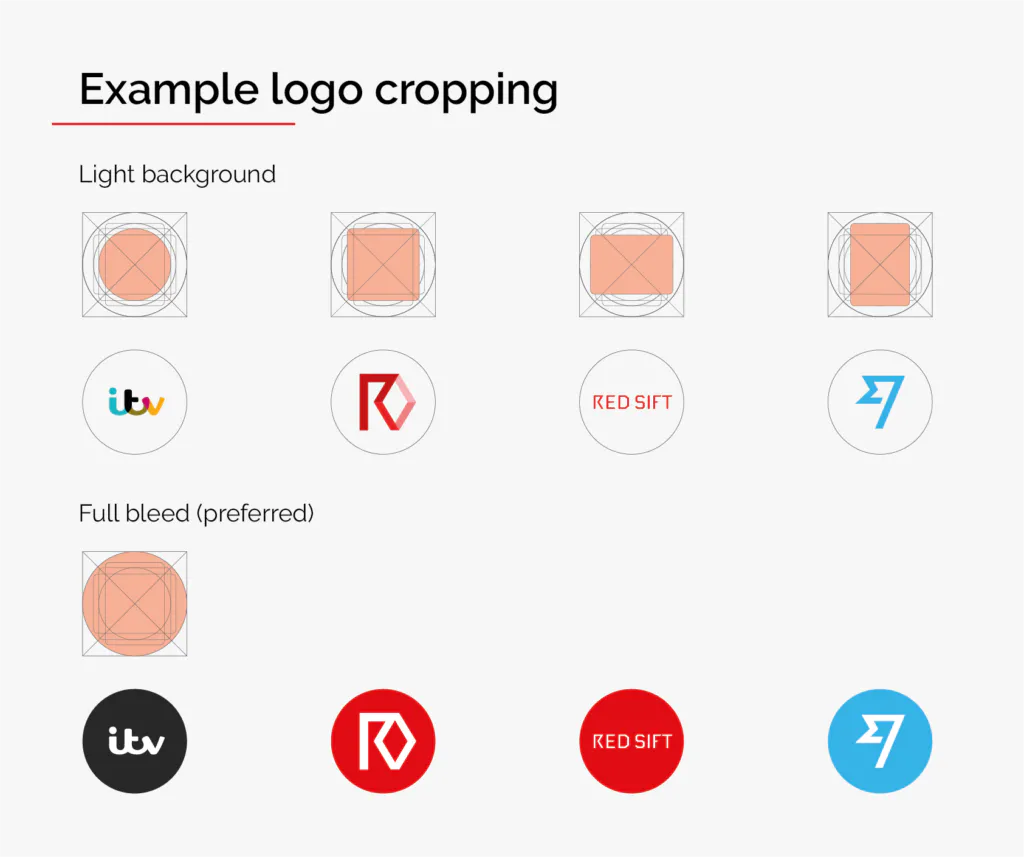
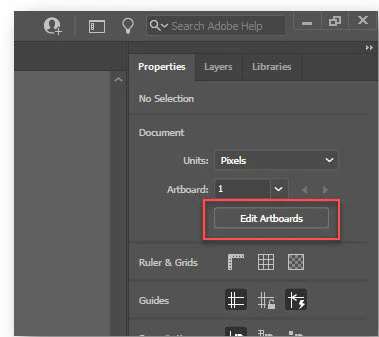
1. Stellen Sie die Arbeitsfläche auf gleiche Breite und Höhe ein. Ein quadratisches Seitenverhältnis wird empfohlen, da Anbieter das Logo auf ein Quadrat, ein abgerundetes Quadrat oder einen Kreis zuschneiden, und eine quadratische Quelle wird am zuverlässigsten angezeigt.
2. Zentrieren Sie die Grafik mit ausreichend Abstand, damit sie nach diesem Zuschnitt lesbar bleibt.
3. Fügen Sie einen soliden, nicht transparenten Hintergrund hinzu. Transparenz kann bei verschiedenen Mailbox-Anbietern unvorhersehbar dargestellt werden.
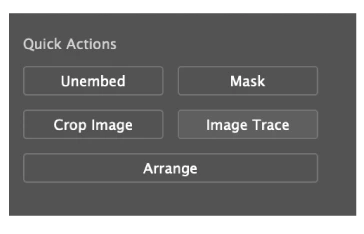
4. Wandeln Sie eingebettete Bitmap-Grafiken in Vektoren um oder bitten Sie den Logo-Designer um eine Vektorquelle. Eine BIMI-Datei darf keine eingebetteten Rasterbilder enthalten.
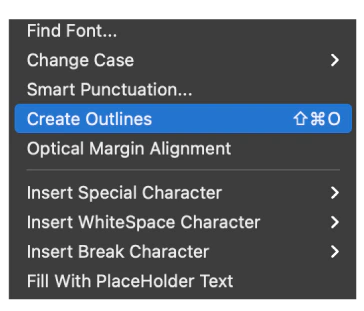
5. Wandeln Sie den Logotext vor dem Export in Konturen um. SVG Tiny P/S erlaubt zwar Text, das ist also keine Konformitätsregel, aber Konturen entfernen jede Abhängigkeit von einer externen Schriftart und vermeiden Portabilitäts- und Darstellungsprobleme bei verschiedenen Anbietern.
Sie müssen nicht alles zerlegen (ungruppieren) oder flachdrücken. Gruppierungen (<g>) sind im SVG P/S-Profil erlaubt, sodass das Flachdrücken eines unordentlichen Exports höchstens eine optionale Bereinigung darstellt.
Was muss die fertige SVG P/S-Datei enthalten?
Eine gültige BIMI SVG P/S-Datei muss alle folgenden Anforderungen erfüllen:
- version="1.2" und baseProfile="tiny-ps" auf dem Root-Element <svg>
- Genau ein <title>-Element, nicht leer, das den Firmennamen enthält
- Ein <desc>-Element ist optional. Wenn Sie eines angeben, darf es nicht leer sein
- Darstellung mit mindestens zwei Farben
- Keine x- oder y-Attribute am Root-Element <svg>
- Keine eingebetteten Rasterbilder, externen Referenzen, Skripte, Animationen, Interaktivität oder Verlinkungen
- Dateigröße von 32 KB oder weniger, unkomprimiert
Quadratische, zentrierte Grafik und ein solider Hintergrund sind Darstellungsempfehlungen der BIMI Group, keine Schema-Regeln, und entscheiden daher nicht darüber, ob die Datei gültig ist.
Wie exportieren Sie das Logo aus Adobe Illustrator?
Sie exportieren die Datei aus Illustrator mit Speichern als, wobei Sie einfaches SVG und das Profil SVG Tiny 1.2 auswählen.
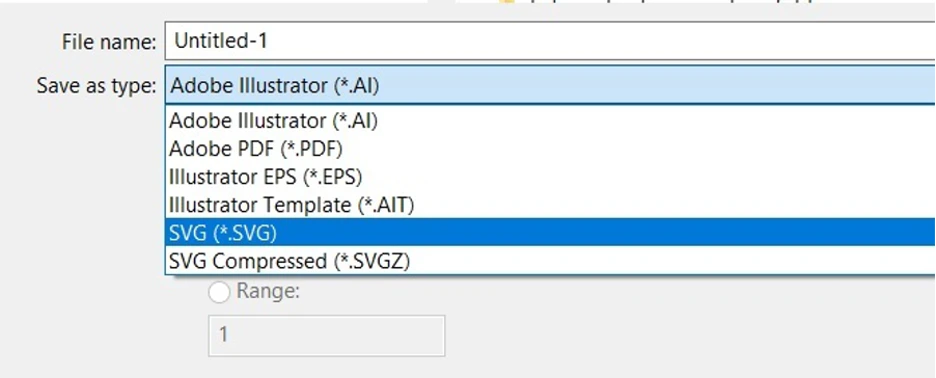
Bestätigen Sie, dass die Arbeitsfläche quadratisch ist, und wählen Sie dann Datei > Speichern als und wählen Sie SVG statt SVG komprimiert.
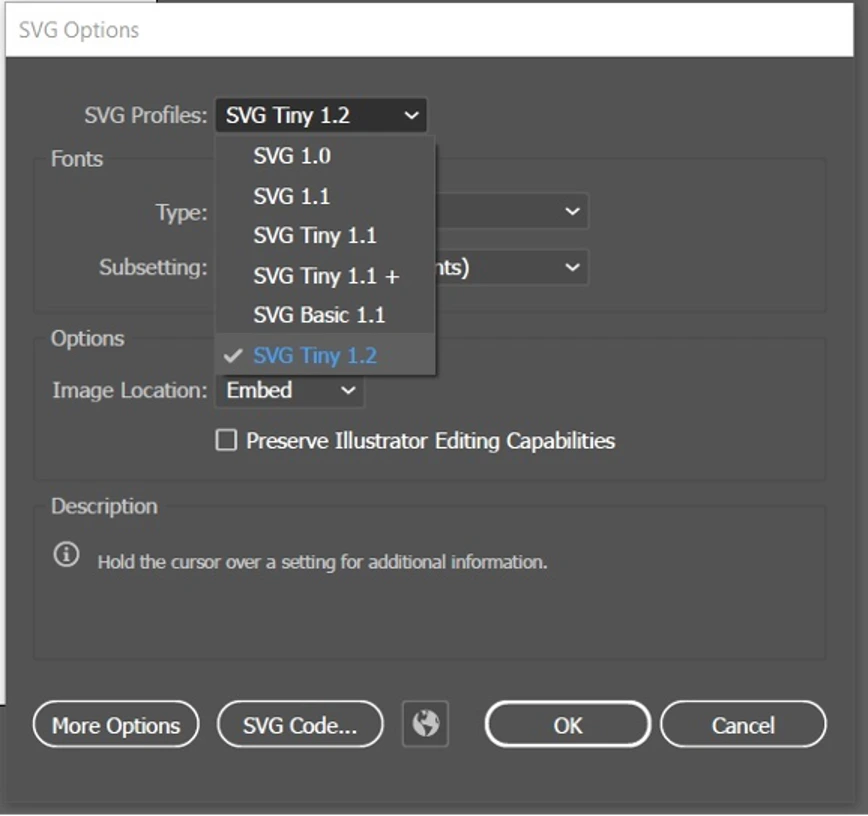
Wählen Sie im Dialogfeld SVG-Optionen SVG Tiny 1.2 aus. Öffnen Sie SVG-Code, um die exportierte Datei zu prüfen, bevor Sie die endgültige Version speichern. Enthält der Code kein base64, hat Illustrator eine reine Vektordatei erstellt. Im nächsten Schritt wird der Profilwert auf den von BIMI erforderlichen tiny-ps-Wert geändert und die übrigen Dateiregeln überprüft.
Wie schließen Sie den SVG P/S-Code ab und validieren ihn?
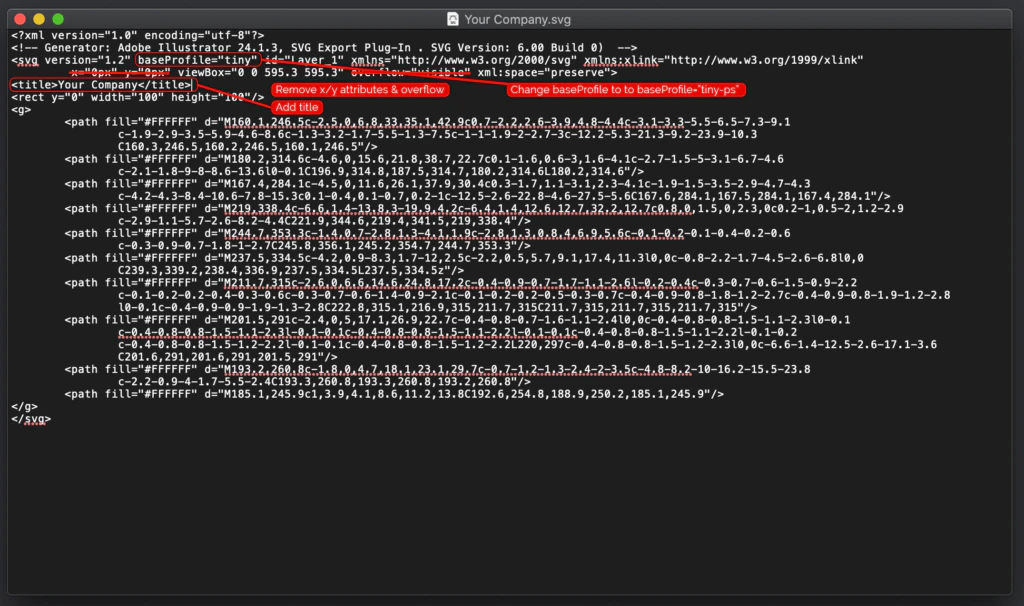
Öffnen Sie die exportierte SVG-Datei in einem Text- oder Code-Editor (zum Beispiel Notepad++, Sublime Text oder Visual Studio Code) und nehmen Sie diese BIMI-spezifischen Änderungen vor.
- Ändern Sie baseProfile="tiny" zu baseProfile="tiny-ps" und behalten Sie version="1.2" bei.
- Entfernen Sie die x- und y-Attribute vom Root-Element <svg>. Illustrator exportiert oft x="0px" y="0px".
- Fügen Sie ein <title>-Element direkt innerhalb des Root-Elements <svg> hinzu und verwenden Sie den Firmennamen als dessen Text. Fügen Sie ein <desc> nur hinzu, wenn Sie ihm nicht leeren Text geben.
- Entfernen Sie eingebettete Rasterbilder, externe Referenzen, Skripte, Animationen, Interaktivität oder Verlinkungen.
- Speichern Sie die Datei, bestätigen Sie, dass sie 32 KB oder weniger groß ist, und validieren Sie sie, bevor Sie den BIMI-Record veröffentlichen.
Wie überprüfen Sie das fertige BIMI-Logo?
Validieren Sie die SVG P/S-Datei, bevor Sie sie zu Ihrem BIMI-Record hinzufügen. Die Validierung bestätigt, dass die Datei das tiny-ps-Profil verwendet, einen nicht leeren <title> mit Firmennamen hat, keine x- oder y-Attribute am Root-Element besitzt, keine unzulässigen Inhalte aufweist und 32 KB oder weniger groß ist. Die Konvertierungstools der BIMI Group helfen bei der Vorbereitung und Konvertierung der Datei, und Sie können überprüfen, ob Ihre Domain bereit ist, ein BIMI-Logo anzuzeigen, bevor Sie den Record veröffentlichen.
Verwenden Sie das Logo in Ihrem BIMI-Setup
Sobald die SVG P/S-Datei die Validierung erfolgreich durchläuft, sind Sie bereit, OnDMARC zu nutzen, um das Logo hinzuzufügen und die verbleibenden Schritte der BIMI-Implementierung abzuschließen.
Häufig gestellte Fragen
Warum erfordert BIMI ein SVG Tiny P/S-Logo statt eines normalen SVG?
BIMI akzeptiert nur das SVG Portable/Secure-Profil (SVG Tiny P/S 1.2). Das Profil entfernt Skripte, externe Referenzen, Animationen und Interaktivität, wodurch die Logodatei sicher innerhalb eines Posteingangs dargestellt werden kann. Ein gewöhnliches SVG oder ein PNG oder JPG wird nicht akzeptiert.
Warum besteht mein SVG-Logo die BIMI-Validierung nicht?
Die häufigsten Ursachen sind der falsche Profilwert (tiny statt tiny-ps), verbleibende x- und y-Attribute am Root-Element <svg>, ein fehlendes oder leeres <title>, ein eingebettetes Rasterbild oder eine Datei über 32 KB. Beheben Sie dies in einem Text-Editor und validieren Sie erneut, bevor Sie den Record veröffentlichen.
Kann ein BIMI SVG-Logo Text enthalten?
Ja. SVG Tiny P/S erlaubt Text-Elemente, bettet jedoch keine externen Schriftarten ein, sodass Live-Text bei verschiedenen Mailbox-Anbietern inkonsistent dargestellt werden kann. Die Umwandlung von Text in Konturen vor dem Export ist die sicherere Wahl, da sie jede Abhängigkeit von einer Schriftart entfernt und überall gleich dargestellt wird.
Muss ein BIMI SVG-Logo quadratisch sein?
Die BIMI Group empfiehlt ein quadratisches, zentriertes Logo, damit es gut dargestellt wird, wenn ein Anbieter es auf ein Quadrat, ein abgerundetes Quadrat oder einen Kreis zuschneidet. Es handelt sich um eine Darstellungsempfehlung, nicht um eine Regel, die darüber entscheidet, ob die SVG-Datei gültig ist.
Was ist die maximale Dateigröße für ein BIMI SVG-Logo?
Die Datei darf unkomprimiert höchstens 32 KB groß sein. Das Entfernen eingebetteter Schriftarten, ungenutzter Metadaten und jeglicher Rasterinhalte hält ein Vektorlogo in der Regel deutlich unter diesem Limit.
