Les mises à jour de Google incluent une protection renforcée contre le phishing et une meilleure défense contre les tentatives d'injection de malware. Nous avons rédigé cet article pour vous aider à évaluer les options qui s'offrent à vous et à en tirer le meilleur parti.
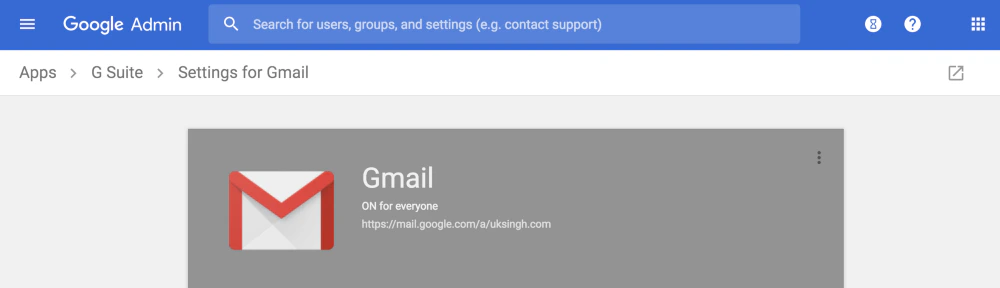
Il est important de noter que si vous êtes client G Suite en Australie, ces nouvelles fonctionnalités seront automatiquement activées dans votre compte. Vous voudrez donc peut-être vous assurer que les paramètres vous conviennent. Si vous n'êtes pas situé en Australie, vous devrez accéder à vos paramètres pour activer les nouvelles fonctionnalités.
Alors, quelles sont vos options ?
Si vous êtes l'un des administrateurs G Suite de votre organisation, vous pourrez désormais accéder à une nouvelle section de votre console d'administration appelée « Sécurité ». L'image ci-dessous montre comment y accéder. Vous pourrez consulter ces fonctionnalités de sécurité au niveau de l'organisation, vos utilisateurs n'auront donc pas à se soucier de configurer quoi que ce soit.
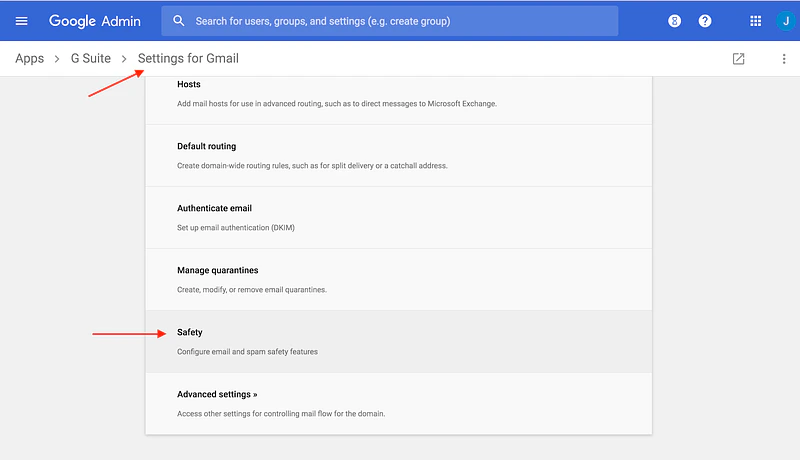
Dans l'onglet Sécurité, vous aurez la possibilité de modifier trois aspects de la protection de vos emails. Nous allons examiner chacun d'entre eux et expliquer comment ces changements affectent votre organisation.
1. Pièces jointes
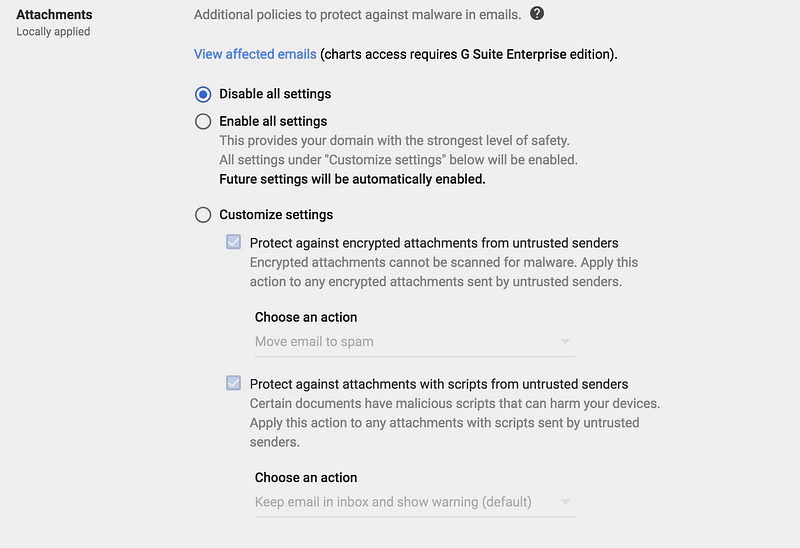
Cette option vous permet de définir des politiques pour les pièces jointes des emails. Google analyse les pièces jointes pour vérifier si elles sont chiffrées ou contiennent des scripts provenant d'expéditeurs non fiables.
Vous pouvez choisir d'activer tous les paramètres, ce qui appliquera automatiquement le niveau de sécurité le plus élevé et enverra tous les emails contenant une pièce jointe suspecte dans le dossier spam. Vous pouvez également personnaliser vos paramètres et définir si les emails contenant des pièces jointes chiffrées et/ou des scripts provenant d'expéditeurs non fiables doivent être envoyés dans les spams ou remis dans la boîte de réception avec un avertissement.
2. Liens et images externes
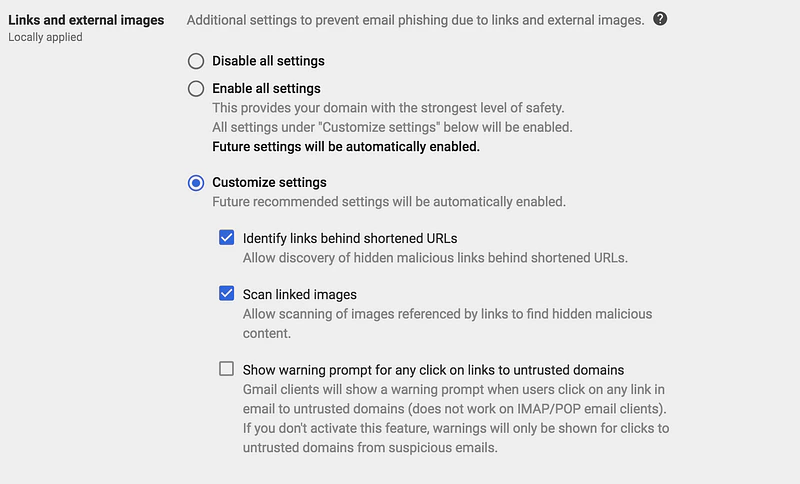
La deuxième option est conçue pour protéger vos utilisateurs contre les liens malveillants contenus dans les emails. Vous avez la possibilité de :
- identifier l'URL complète des liens raccourcis afin que vos utilisateurs puissent déterminer si le lien est valide ou non
- analyser les images à la recherche de liens malveillants cachés
- mettre en évidence tout lien que Google considère comme potentiellement malveillant
3. Usurpation d'identité et authentification
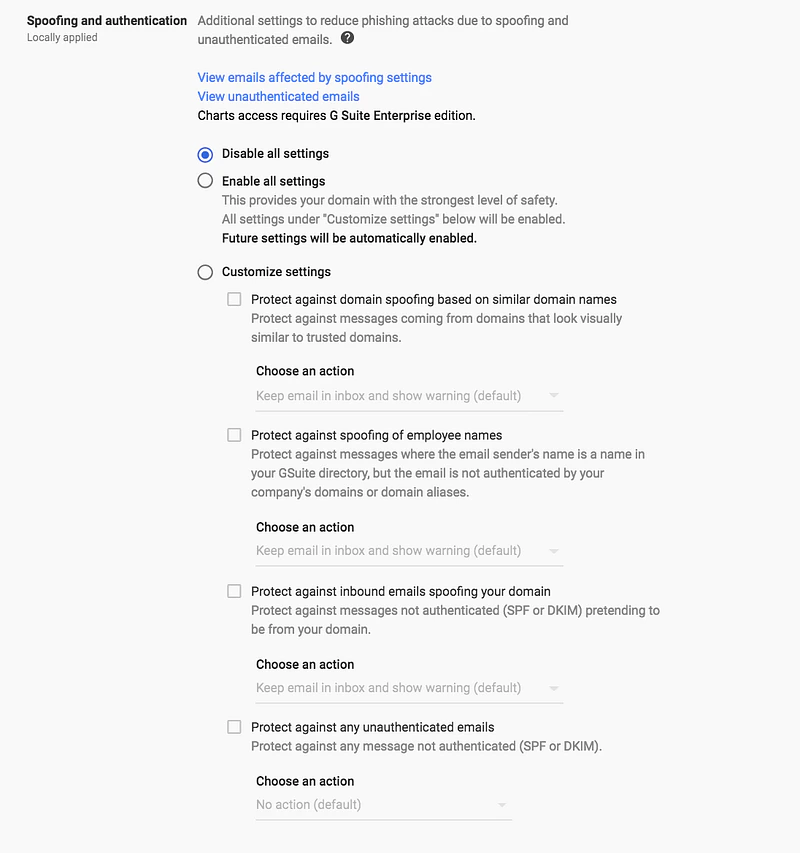
La dernière section vous permet de définir la manière dont vous souhaitez traiter les emails qui échouent à l'authentification et qui semblent être une usurpation. Dans la section de personnalisation, vous disposez de 4 champs pour lesquels vous pouvez définir des actions :
- Protection contre l'usurpation de domaines similaires Ce paramètre indique à Google d'envoyer tout email semblant provenir d'un domaine similaire soit dans les spams, soit, si vous le choisissez, dans votre boîte de réception. Par exemple, si vous recevez un email provenant de app1e.com au lieu de apple.com, l'email provenant de app1e.com pourrait soit être envoyé dans les spams, soit afficher un avertissement dans la boîte de réception (selon l'action choisie).
- Protection contre l'usurpation des noms d'employés Ce paramètre vous permet d'ajouter un avertissement aux emails, ou d'envoyer dans les spams les emails, qui utilisent le nom d'une personne de votre organisation. Cela signifie que si vous recevez un email d'une « Anna Smith » <Ann4.Sm1th@gmail.com> et que vous avez une personne nommée Anna Smith dans votre organisation, vos utilisateurs verront un avertissement à ce sujet ou l'email sera envoyé dans les spams.
- Protection entrante contre les emails qui échouent à l'authentification Cela vous permet de décider ce que vous faites des emails qui échouent à l'authentification SPF et DKIM. Cela protégera vos utilisateurs contre la réception d'emails provenant de sources se faisant passer pour votre domaine.
- Protection contre tout email non authentifié Ceci est similaire à l'option précédente, sauf qu'elle protège non seulement contre les tentatives d'usurpation de votre domaine, mais aussi contre les tentatives provenant des domaines d'autres organisations.
Avez-vous besoin de faire autre chose ?
Oui ! Maintenant que Google aide activement ses utilisateurs à bloquer les emails non authentifiés, vous devez vous assurer d'authentifier vos propres emails avec SPF, DKIM et DMARC en p=reject. Si vous ne le faites pas, vos emails finiront dans les dossiers spam Gmail de vos destinataires.
Cela signifie que vous allez devoir authentifier G Suite ainsi que toutes les autres sources d'envoi que vous utilisez pour envoyer des emails, ce qui peut inclure des logiciels marketing comme Mailchimp ou des logiciels CRM comme Salesforce.
Pour vous assurer que les emails de votre organisation sont correctement authentifiés, laissez notre produit DMARC primé OnDMARC faire tout le travail pour vous. L'avantage de mettre en œuvre DMARC sera une amélioration considérable de la délivrabilité de vos emails, ainsi qu'une protection garantie de votre domaine contre les attaques de phishing et d'usurpation. Tout cela contribuera en retour à protéger la réputation de votre domaine.
Pourquoi ne pas essayer OnDMARC vous-même avec un essai gratuit de 14 jours ?