Zu den Google-Updates gehören ein erweiterter Phishing-Schutz und eine bessere Abwehr gegen Malware-Injection-Versuche. Wir haben diesen Blogbeitrag verfasst, um Ihnen bei der Bewertung der verfügbaren Optionen zu helfen und Ihnen zu zeigen, wie Sie diese optimal nutzen können.
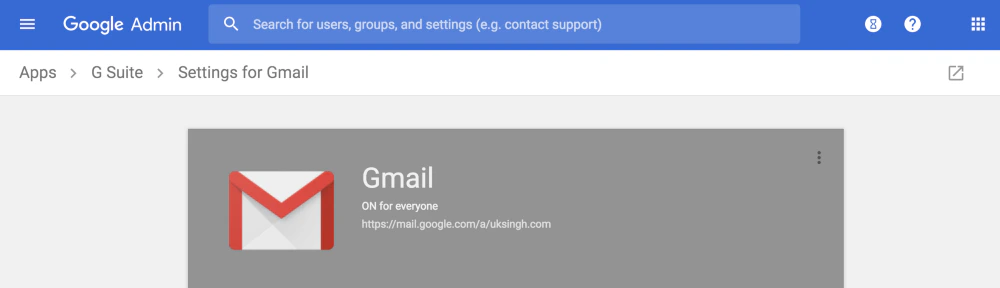
Es ist erwähnenswert, dass diese neuen Funktionen, wenn Sie ein G Suite-Kunde in Australien sind, automatisch in Ihrem Konto aktiviert werden. Sie sollten daher sicherstellen, dass Sie mit den Einstellungen einverstanden sind. Wenn Sie sich nicht in Australien befinden, müssen Sie in Ihre Einstellungen gehen, um die neuen Funktionen zu aktivieren.
Welche Optionen haben Sie also?
Wenn Sie einer der G Suite-Administratoren Ihres Unternehmens sind, können Sie jetzt zu einem neuen Bereich in Ihrer Admin-Konsole namens „Sicherheit“ navigieren. Das Bild unten zeigt, wie Sie dorthin gelangen. Sie können diese Sicherheitsfunktionen auf Organisationsebene anzeigen, sodass sich Ihre Benutzer um keinerlei Konfiguration kümmern müssen.
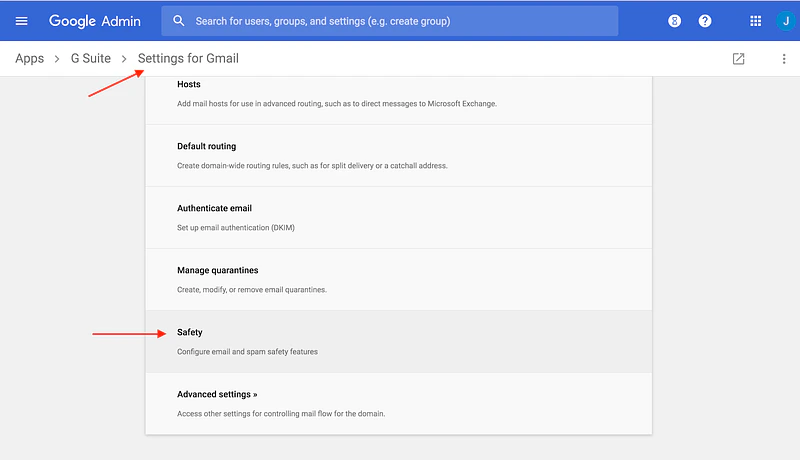
Im Tab „Sicherheit“ haben Sie die Möglichkeit, drei Aspekte Ihres E-Mail-Schutzes zu bearbeiten. Wir werden jeden einzelnen behandeln und erklären, wie sich all diese Änderungen auf Ihr Unternehmen auswirken.
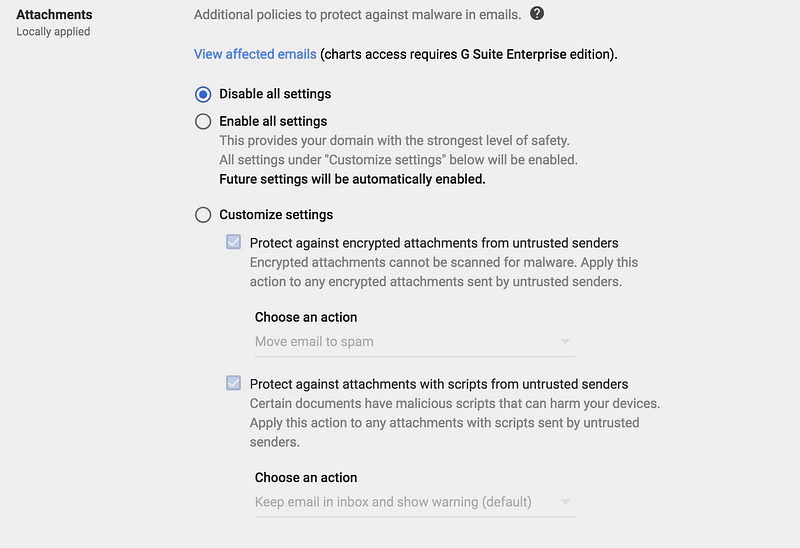
1. Anhänge
Mit dieser Option können Sie Richtlinien für E-Mail-Anhänge festlegen. Google scannt E-Mail-Anhänge, um zu prüfen, ob sie verschlüsselt sind oder Skripte von nicht vertrauenswürdigen Absendern enthalten.
Sie können entweder alle Einstellungen aktivieren, wodurch automatisch die stärkste Sicherheitsstufe angewendet wird und alle E-Mails mit verdächtigen Anhängen in den Spam-Ordner verschoben werden. Oder Sie können Ihre Einstellungen individuell anpassen und festlegen, ob E-Mails mit verschlüsselten Anhängen und/oder E-Mails, die Skripte von nicht vertrauenswürdigen Absendern enthalten, in den Spam-Ordner verschoben oder mit einer Warnung im Posteingang zugestellt werden sollen.
2. Links und externe Bilder
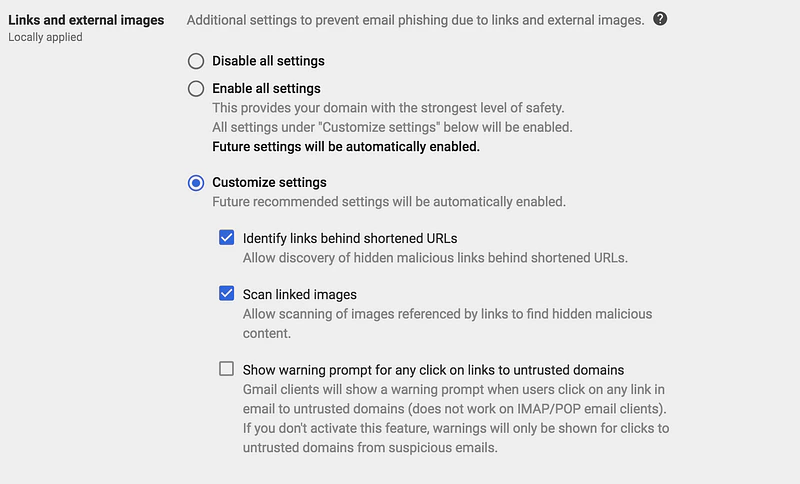
Die zweite Option soll Ihre Benutzer vor bösartigen Links in E-Mails schützen. Sie haben die Möglichkeit:
- die vollständige URL von gekürzten Links zu identifizieren, damit Ihre Benutzer feststellen können, ob der Link gültig ist oder nicht
- Bilder auf versteckte bösartige Links zu scannen
- Links hervorzuheben, die Google für möglicherweise bösartig hält
3. Spoofing und Authentifizierung
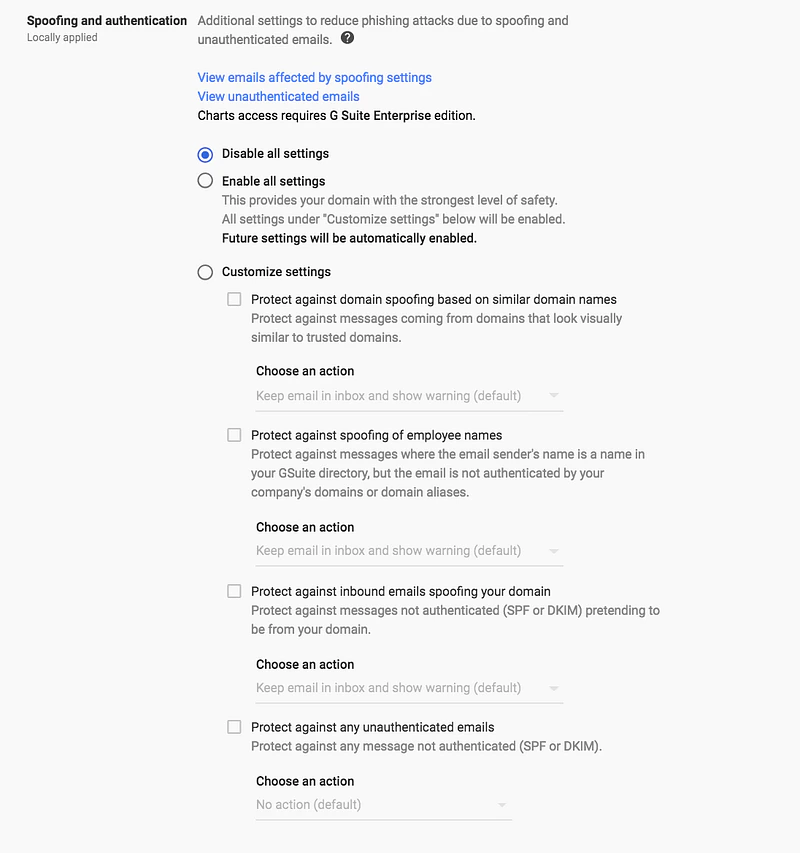
Im letzten Abschnitt können Sie festlegen, wie mit E-Mails verfahren werden soll, die die E-Mail-Authentifizierung nicht bestehen und als Spoof erscheinen. Im Anpassungsbereich stehen Ihnen 4 Felder zur Verfügung, für die Sie Aktionen festlegen können:
- Schutz vor Lookalike-Domain-Spoofing Diese Einstellung weist Google an, alle E-Mails, die von einer Lookalike-Domain zu stammen scheinen, entweder in den Spam-Ordner oder, wenn Sie dies wählen, in Ihren Posteingang zu senden. Wenn Sie beispielsweise eine E-Mail von app1e.com anstatt von apple.com erhalten, könnte die E-Mail von app1e.com entweder im Spam landen oder im Posteingang mit einer Warnung angezeigt werden (je nachdem, welche Aktion Sie auswählen).
- Schutz vor Spoofing von Mitarbeiternamen Mit dieser Einstellung können Sie eine Warnung zu E-Mails hinzufügen oder E-Mails, die den Namen einer Person aus Ihrem Unternehmen verwenden, in den Spam-Ordner verschieben. Das bedeutet, wenn Sie eine E-Mail von einer „Anna Schmidt“ <Ann4.Schm1dt@gmail.com> erhalten und es in Ihrem Unternehmen eine Person namens Anna Schmidt gibt, sehen Ihre Benutzer eine entsprechende Warnung oder die E-Mail wird in den Spam-Ordner verschoben.
- Eingangsschutz für E-Mails, die die Authentifizierung nicht bestehen Damit können Sie festlegen, wie mit E-Mails verfahren wird, die die SPF- und DKIM-Authentifizierung nicht bestehen. Dies schützt Ihre Benutzer davor, E-Mails von Quellen zu erhalten, die vorgeben, Ihre Domain zu sein.
- Schutz vor nicht authentifizierten E-Mails jeglicher Art Dies ähnelt der letzten Option, schützt jedoch nicht nur vor Spoofing-Versuchen über Ihre eigene Domain, sondern auch vor Versuchen über die Domains anderer Unternehmen.
Müssen Sie noch etwas anderes tun?
Ja! Da Google seinen Nutzern nun aktiv dabei hilft, nicht authentifizierte E-Mails zu blockieren, müssen Sie sicherstellen, dass Sie im Gegenzug Ihre eigenen E-Mails authentifizieren – mit SPF, DKIM und DMARC bei p=reject. Andernfalls landen Ihre E-Mails im Gmail-Spam-Ordner Ihrer Empfänger.
Das bedeutet, dass Sie G Suite sowie alle anderen Versandquellen, die Sie zum Senden von E-Mails verwenden, authentifizieren müssen. Dazu können beispielsweise Marketing-Software wie Mailchimp oder CRM-Software wie Salesforce gehören.
Um sicherzustellen, dass die E-Mails Ihres Unternehmens ordnungsgemäß authentifiziert werden, lassen Sie unser preisgekröntes DMARC-Produkt OnDMARC die ganze Arbeit für Sie erledigen. Der Vorteil der Implementierung von DMARC besteht in einer drastischen Verbesserung der Zustellbarkeit Ihrer E-Mails sowie einem garantierten Schutz Ihrer Domain vor Phishing- und Spoofing-Angriffen. All dies wiederum schützt den Ruf Ihrer Domain.
Warum nicht OnDMARC selbst mit einer 14-tägigen kostenlosen Testversion ausprobieren?