Un file di logo SVG BIMI è un logo di marca salvato nel profilo SVG Portable/Secure, versione 1.2 con baseProfile="tiny-ps". Il file deve avere un elemento <title> impostato sul nome dell'azienda, uno sfondo solido (non trasparente), almeno due colori, e nessuno script, animazione o riferimento esterno. Deve inoltre essere di 32 KB o meno, non compresso. Per una visualizzazione affidabile, il logo dovrebbe anche essere quadrato e centrato.
Un file SVG P/S conforme è l'immagine che un provider di posta partecipante mostra una volta che il tuo dominio è autenticato. Questa guida tratta il file del logo stesso. Per tutto ciò che lo riguarda, consulta i requisiti di autenticazione, record, certificato e provider BIMI applicabili una volta che il file è pronto.
Come si prepara un logo per BIMI SVG P/S?
Preparare un logo per BIMI richiede cinque passaggi grafici prima dell'esportazione. Rendi quadrato il tavolo da disegno, centra il disegno con del margine, aggiungi uno sfondo solido, converti eventuali bitmap in vettori e converti il testo in contorni.
Usa l'editor SVG che preferisci. Gli screenshot mostrano Adobe Illustrator, ma i requisiti del file finito sono gli stessi in qualsiasi editor.
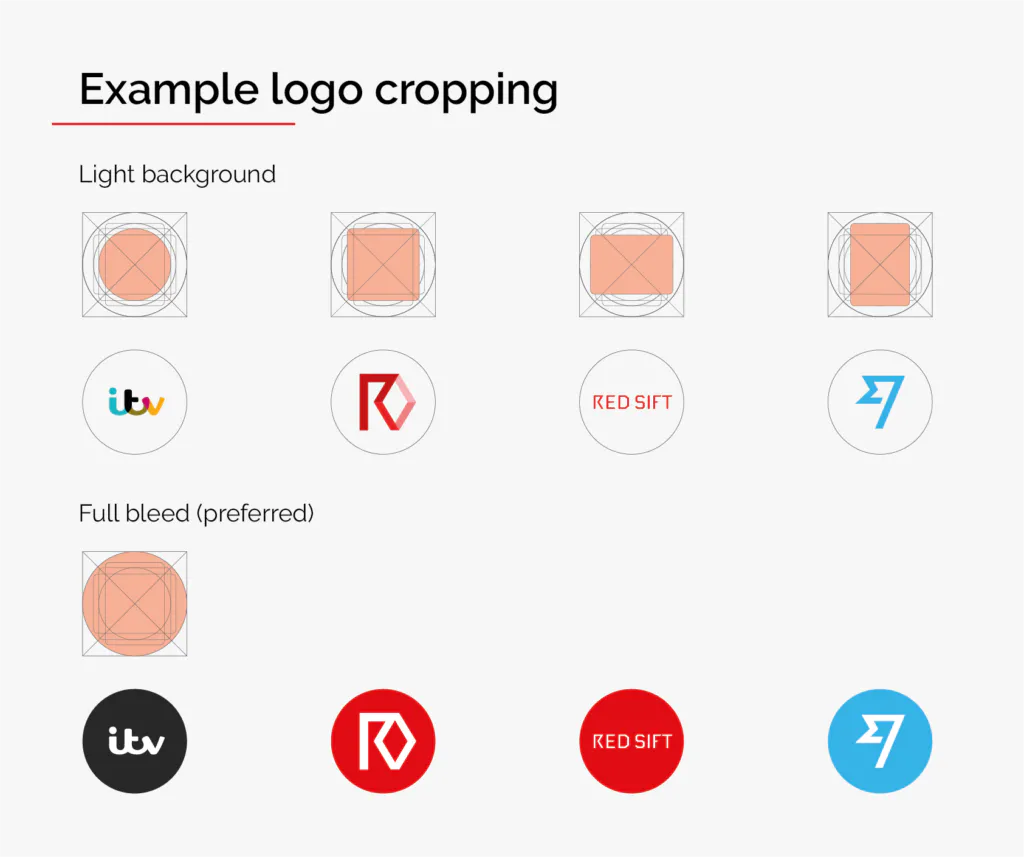
1. Impostare il tavolo da disegno con larghezza e altezza uguali. Un rapporto d'aspetto quadrato è consigliato perché i provider ritagliano il logo in un quadrato, un quadrato con angoli arrotondati o un cerchio, e una fonte quadrata si visualizza in modo più affidabile.
2. Centrare il disegno con margine sufficiente perché resti leggibile dopo quel ritaglio.
3. Aggiungere uno sfondo solido, non trasparente. La trasparenza può essere renderizzata in modo imprevedibile tra i diversi provider di posta.
4. Convertire il disegno bitmap incorporato in vettori, oppure chiedere al designer del logo una fonte vettoriale. Un file BIMI non può contenere immagini raster incorporate.
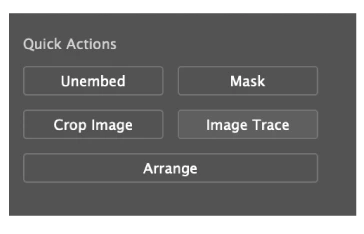
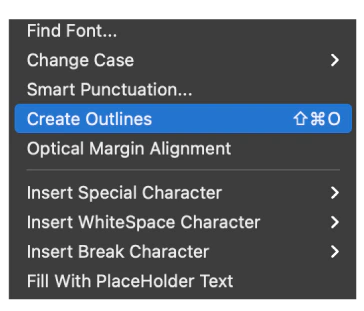
5. Convertire il testo del logo in contorni prima dell'esportazione. SVG Tiny P/S consente il testo, quindi non è una regola di conformità, ma i contorni eliminano qualsiasi dipendenza da un font esterno ed evitano problemi di portabilità e rendering tra i diversi provider.
Non è necessario raggruppare o appiattire tutto. Il raggruppamento (<g>) è consentito nel profilo SVG P/S, quindi appiattire un'esportazione disordinata è tutt'al più una pulizia opzionale.
Cosa deve contenere il file SVG P/S finito?
Un file SVG P/S BIMI valido deve soddisfare tutti i seguenti requisiti:
- version="1.2" e baseProfile="tiny-ps" sull'elemento radice <svg>
- Esattamente un elemento <title>, non vuoto, contenente il nome dell'azienda
- Un elemento <desc> è opzionale. Se lo includi, non può essere vuoto
- Renderizzato con almeno due colori
- Nessun attributo x o y sull'elemento radice <svg>
- Nessuna immagine raster incorporata, riferimento esterno, script, animazione, interattività o collegamento
- Dimensione del file di 32 KB o meno, non compresso
Un disegno quadrato e centrato e uno sfondo solido sono raccomandazioni di visualizzazione del BIMI Group, non regole dello schema, quindi non determinano se il file è valido.
Come si esporta il logo da Adobe Illustrator?
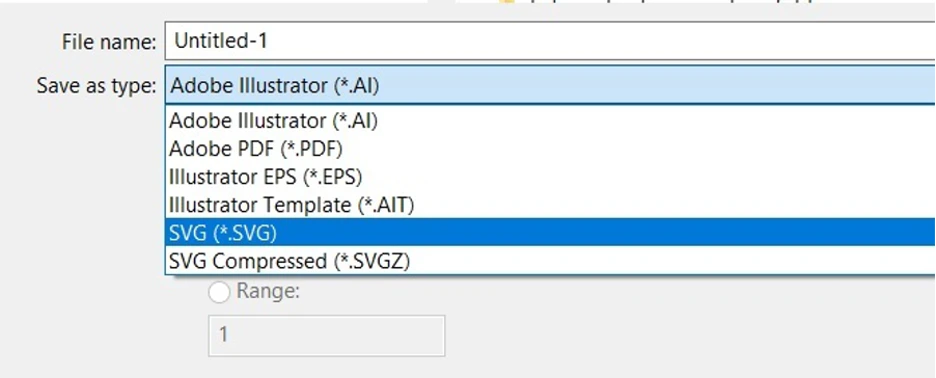
Il file si esporta da Illustrator con Salva come, scegliendo SVG semplice e il profilo SVG Tiny 1.2.
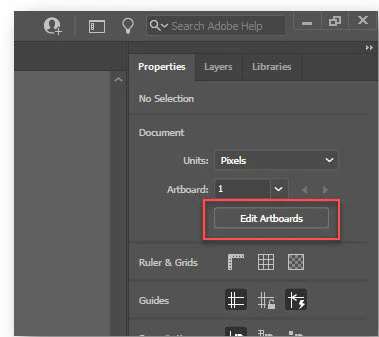
Confermare che il tavolo da disegno sia quadrato, poi scegliere File > Salva come e selezionare SVG piuttosto che SVG Compresso.
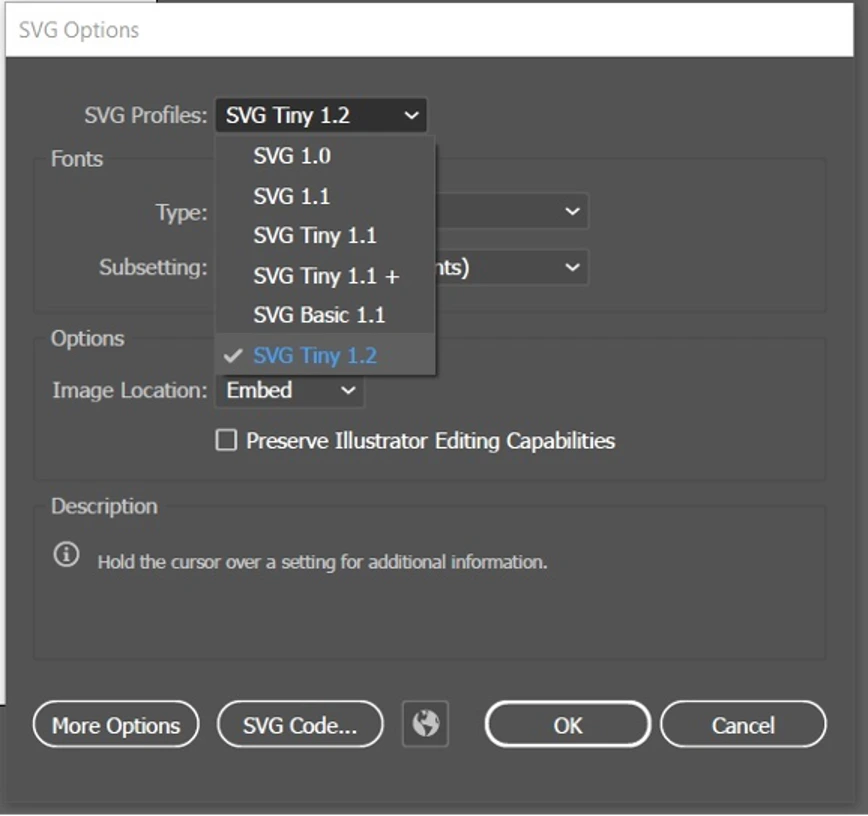
Nella finestra di dialogo Opzioni SVG, scegliere SVG Tiny 1.2. Apri Codice SVG per verificare il file esportato prima di salvare la versione finale. Se il codice non contiene base64, Illustrator ha prodotto un file solo vettoriale. Il passaggio successivo cambia il valore del profilo nel valore tiny-ps richiesto da BIMI e verifica le restanti regole del file.
Come si finalizza e valida il codice SVG P/S?
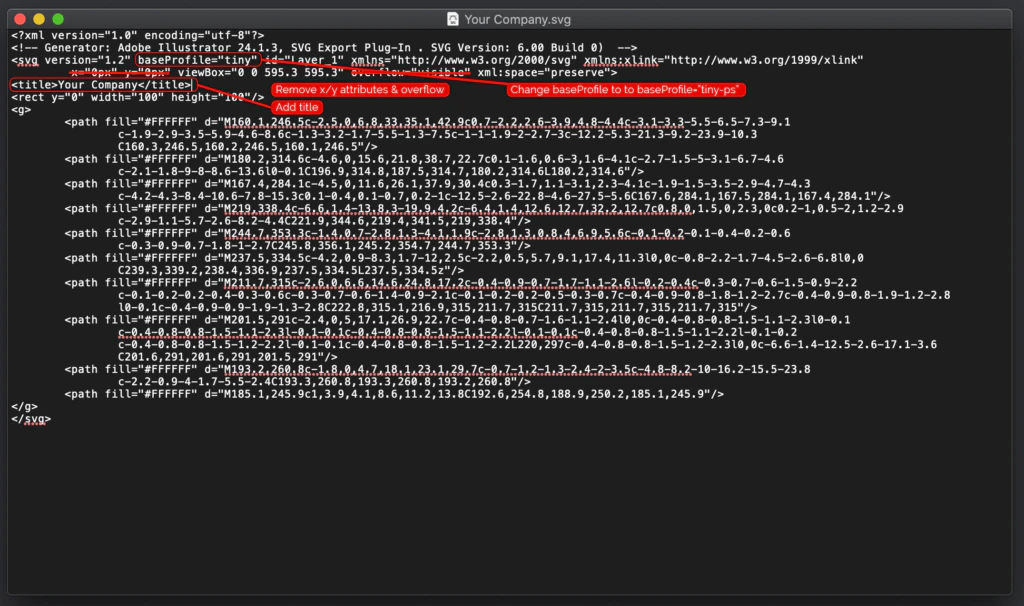
Apri l'SVG esportato in un editor di testo o di codice (per esempio Notepad++, Sublime Text o Visual Studio Code) e apporta queste modifiche specifiche per BIMI.
- Cambia baseProfile="tiny" in baseProfile="tiny-ps" e mantieni version="1.2".
- Rimuovi gli attributi x e y dall'elemento radice <svg>. Illustrator spesso esporta x="0px" y="0px".
- Aggiungi un elemento <title> direttamente all'interno dell'elemento radice <svg> e usa il nome dell'azienda come testo. Includi un <desc> solo se gli assegni un testo non vuoto.
- Rimuovi qualsiasi immagine raster incorporata, riferimento esterno, script, animazione, interattività o collegamento.
- Salva il file, verifica che sia di 32 KB o meno, e valida prima di pubblicare il record BIMI.
Come si verifica il logo BIMI finito?
Valida il file SVG P/S prima di aggiungerlo al tuo record BIMI. La validazione conferma che il file usi il profilo tiny-ps, abbia un <title> non vuoto con il nome dell'azienda, nessun attributo x o y sulla radice, nessun contenuto proibito, e sia di 32 KB o meno. Gli strumenti di conversione del BIMI Group aiutano a preparare e convertire il file, e puoi verificare se il tuo dominio è pronto per visualizzare un logo BIMI prima di pubblicare il record.
Usa il logo nella tua configurazione BIMI
Una volta che il file SVG P/S supera la validazione, sei pronto per usare OnDMARC per aggiungere il logo e completare i restanti passaggi di implementazione BIMI.
Domande frequenti
Perché BIMI richiede un logo SVG Tiny P/S invece di un normale SVG?
BIMI accetta solo il profilo SVG Portable/Secure (SVG Tiny P/S 1.2). Il profilo elimina script, riferimenti esterni, animazioni e interattività, il che mantiene il file del logo sicuro da renderizzare all'interno di una casella di posta. Un normale SVG o un PNG o JPG non saranno accettati.
Perché il mio logo SVG fallisce la validazione BIMI?
Le cause più comuni sono il valore di profilo errato (tiny invece di tiny-ps), attributi x e y residui sull'elemento radice <svg>, un <title> mancante o vuoto, un'immagine raster incorporata, o un file superiore a 32 KB. Correggi questi problemi in un editor di testo e valida di nuovo prima di pubblicare il record.
Un logo SVG BIMI può contenere testo?
Sì. SVG Tiny P/S consente elementi di testo, ma non incorpora font esterni, quindi il testo vivo può renderizzare in modo incoerente tra i diversi provider di posta. Convertire il testo in contorni prima dell'esportazione è la scelta più sicura perché elimina qualsiasi dipendenza da un font e si renderizza allo stesso modo ovunque.
Un logo SVG BIMI deve essere quadrato?
Il BIMI Group raccomanda un logo quadrato e centrato in modo che venga visualizzato bene quando un provider lo ritaglia in un quadrato, un quadrato con angoli arrotondati o un cerchio. È una raccomandazione di visualizzazione, non una regola che determina se il file SVG è valido.
Qual è la dimensione massima del file per un logo SVG BIMI?
Il file deve essere di 32 KB o meno, non compresso. Rimuovere font incorporati, metadati non utilizzati e qualsiasi contenuto raster in genere mantiene un logo vettoriale ben al di sotto di quel limite.
