Las actualizaciones de Google incluyen mayor protección contra el phishing y una mejor defensa contra los intentos de inyección de malware. Hemos escrito este blog para ayudarte a evaluar las opciones disponibles y a sacarles el máximo partido.
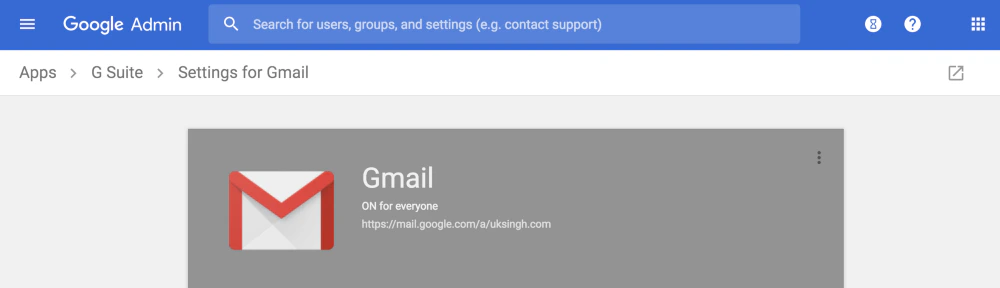
Cabe destacar que, si eres cliente de G Suite en Australia, estas nuevas funciones se activarán automáticamente en tu cuenta, por lo que quizás quieras asegurarte de estar conforme con la configuración. Si no te encuentras en Australia, tendrás que ir a la configuración para activar las nuevas funciones.
Entonces, ¿cuáles son tus opciones?
Si eres uno de los administradores de G Suite de tu organización, ahora podrás navegar a una nueva sección dentro de tu consola de administración llamada «Seguridad». La imagen a continuación muestra cómo llegar hasta ahí. Podrás ver estas funciones de seguridad a nivel organizativo, así que tus usuarios no tendrán que preocuparse por configurar nada.
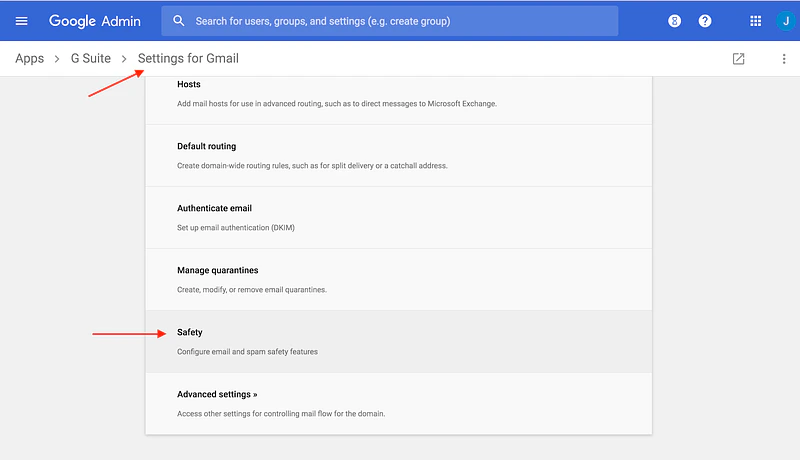
Dentro de la pestaña Seguridad, tendrás la opción de editar tres aspectos de la protección de tu correo electrónico. Repasaremos cada uno y explicaremos cómo estos cambios afectan a tu organización.
1. Adjuntos
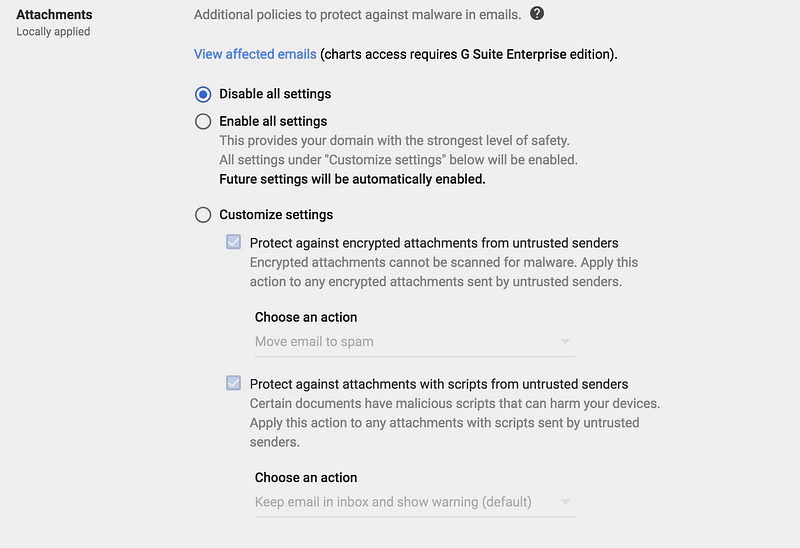
Esta opción te permite establecer políticas para los archivos adjuntos del correo electrónico. Google analiza los archivos adjuntos para comprobar si están cifrados o contienen scripts de remitentes no fiables.
Puedes optar por activar todas las opciones, lo que aplicará automáticamente el nivel de seguridad más estricto y enviará a la carpeta de spam todos los correos que contengan un archivo adjunto sospechoso. O bien puedes personalizar la configuración y definir si los correos con archivos adjuntos cifrados y/o que contengan scripts de remitentes no fiables deben enviarse a spam o entregarse en la bandeja de entrada con una advertencia.
2. Enlaces e imágenes externas
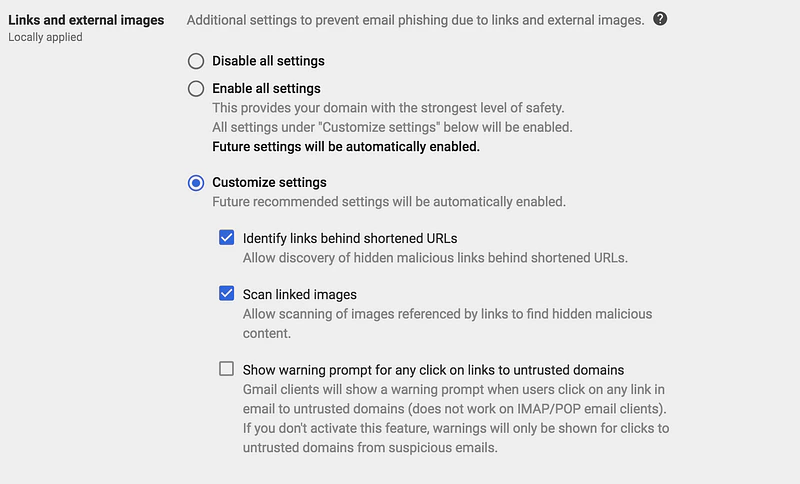
La segunda opción está diseñada para proteger a tus usuarios frente a enlaces maliciosos contenidos en los correos electrónicos. Tienes la opción de:
- identificar la URL completa de los enlaces acortados para que tus usuarios puedan determinar si el enlace es válido o no
- analizar imágenes en busca de enlaces maliciosos ocultos
- resaltar cualquier enlace que Google considere potencialmente malicioso
3. Suplantación y autenticación
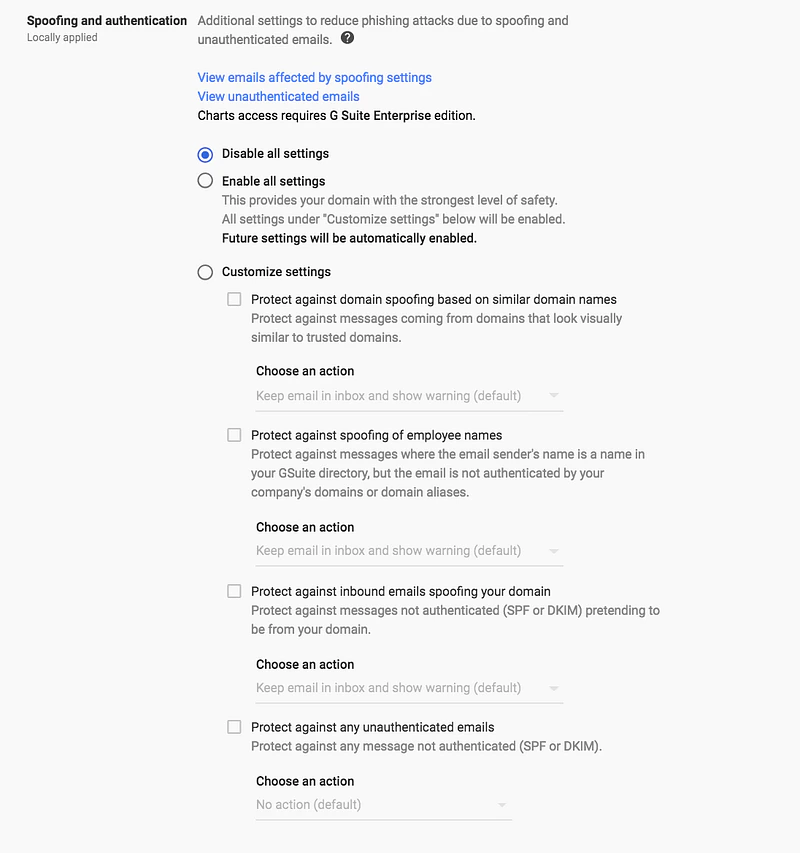
La última sección te permite definir cómo quieres tratar los correos electrónicos que no superan la autenticación y parecen ser una suplantación. En la sección de personalización, tienes 4 campos para los que puedes definir acciones:
- Protección contra la suplantación de dominios similares Esta configuración le indica a Google que envíe cualquier correo que parezca proceder de un dominio similar (lookalike) a la carpeta de spam o, si lo prefieres, a tu bandeja de entrada. Por ejemplo, si recibes un correo desde app1e.com en lugar de apple.com, el correo de app1e.com podría terminar en spam o mostrar una advertencia en la bandeja de entrada (según la acción que elijas).
- Protección contra la suplantación de nombres de empleados Esta configuración te permite añadir una advertencia a los correos, o enviarlos a spam, cuando utilicen el nombre de alguien de tu organización. Esto significa que si recibes un correo de «Anna Smith» <Ann4.Sm1th@gmail.com> y tienes a alguien llamado Anna Smith en tu organización, tus usuarios verán una advertencia al respecto o el correo se enviará a spam.
- Protección entrante contra correos que no superan la autenticación Esto te permite decidir qué hacer con los correos que no superan la autenticación SPF y DKIM. Esto protegerá a tus usuarios de recibir correos de fuentes que se hacen pasar por tu dominio.
- Protección contra cualquier correo no autenticado Esto es similar a la opción anterior, salvo que no solo protege contra intentos de suplantación de tu dominio, sino también contra intentos procedentes de dominios de otras organizaciones.
¿Necesitas hacer algo más?
¡Sí! Ahora que Google está ayudando a sus usuarios a bloquear activamente los correos no autenticados, necesitas asegurarte de que, a su vez, estás autenticando tus propios correos electrónicos con SPF, DKIM y DMARC en p=reject. Si no lo haces, tus correos acabarán en las carpetas de spam de Gmail de tus destinatarios.
Esto significa que vas a necesitar autenticar G Suite, así como cualquier otra fuente de envío que utilices para enviar correo electrónico; esto podría incluir software de marketing como Mailchimp o software de CRM como Salesforce.
Para asegurarte de que los correos electrónicos de tu organización se autentican correctamente, deja que nuestro galardonado producto DMARC, OnDMARC, haga todo el trabajo pesado por ti. El beneficio adicional de implementar DMARC será una mejora drástica en la entregabilidad de tus correos electrónicos, así como una protección garantizada de tu dominio frente a ataques de phishing y suplantación. Todo esto, a su vez, protegerá la reputación de tu dominio.
¿Por qué no probar OnDMARC tú mismo con una prueba gratuita de 14 días?