Gli aggiornamenti di Google includono una protezione anti-phishing potenziata e una difesa migliore contro i tentativi di iniezione di malware. Abbiamo scritto questo blog per aiutarti a valutare le opzioni a tua disposizione e a sfruttarle al meglio.
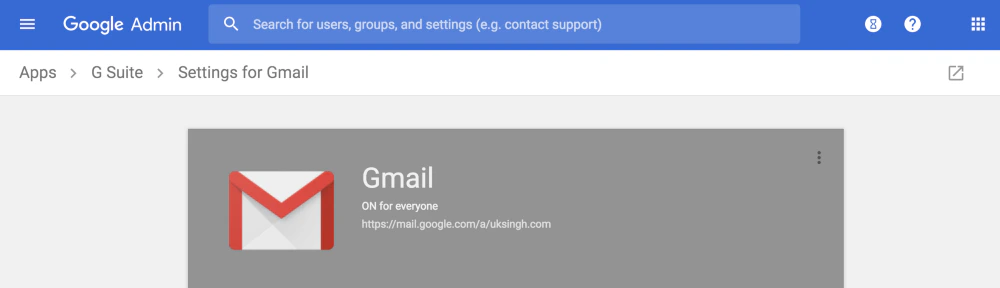
Vale la pena notare che, se sei un cliente G Suite in Australia, queste nuove funzionalità saranno automaticamente abilitate nel tuo account, quindi potresti voler verificare che le impostazioni siano di tuo gradimento. Se non ti trovi in Australia, dovrai accedere alle impostazioni per abilitare le nuove funzionalità.
Quindi quali sono le tue opzioni?
Se sei uno degli Amministratori G Suite della tua organizzazione, ora potrai accedere a una nuova area della tua Console di amministrazione chiamata "Sicurezza". L'immagine qui sotto mostra come arrivarci. Potrai visualizzare queste funzionalità di sicurezza a livello organizzativo, quindi i tuoi utenti non dovranno preoccuparsi di configurare nulla.
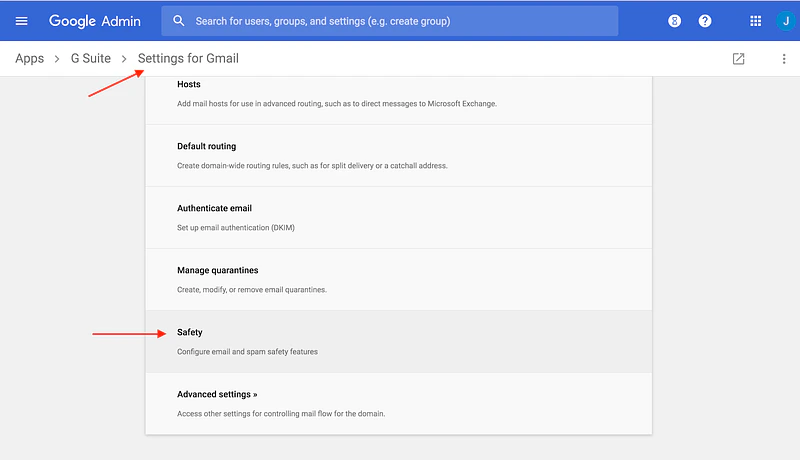
All'interno della scheda Sicurezza, avrai la possibilità di modificare tre aspetti della protezione delle tue email. Analizzeremo ciascuno di essi e spiegheremo come tutte queste modifiche influiscono sulla tua organizzazione.
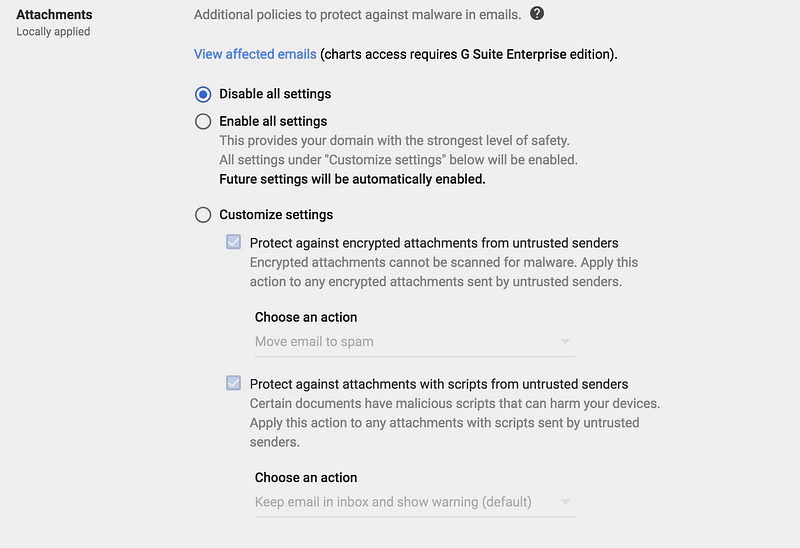
1. Allegati
Questa opzione ti consente di impostare politiche per gli allegati email. Google esegue la scansione degli allegati email per verificare se sono crittografati o contengono script provenienti da mittenti non attendibili.
Puoi scegliere di abilitare tutte le impostazioni, il che attiverà automaticamente il livello di sicurezza più elevato e invierà tutte le email contenenti un allegato sospetto nella cartella spam. Oppure puoi scegliere di personalizzare le tue impostazioni e definire se le email con allegati crittografati e/o le email che contengono script da mittenti non attendibili debbano essere inviate allo spam o recapitate nella posta in arrivo con un avviso.
2. Link e immagini esterne
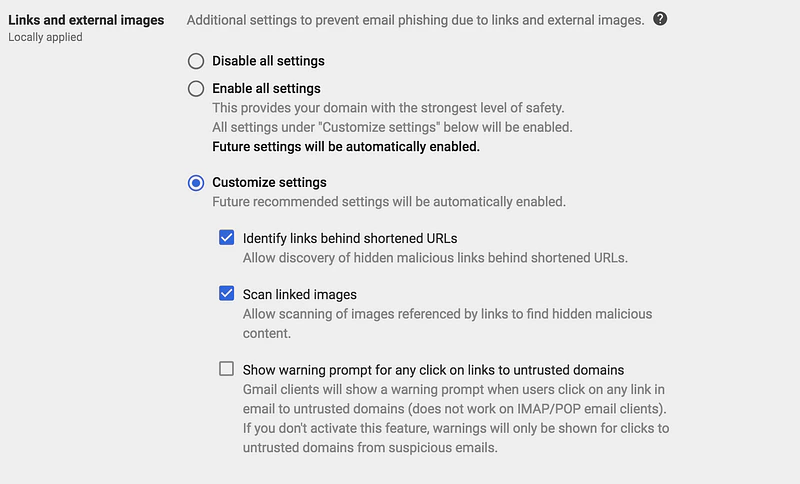
La seconda opzione è progettata per proteggere i tuoi utenti da link dannosi contenuti nelle email. Hai la possibilità di:
- identificare l'URL completo dei link abbreviati in modo che i tuoi utenti possano stabilire se il link è valido o meno
- eseguire la scansione delle immagini alla ricerca di eventuali link dannosi nascosti
- evidenziare qualsiasi link che Google ritiene possa essere dannoso
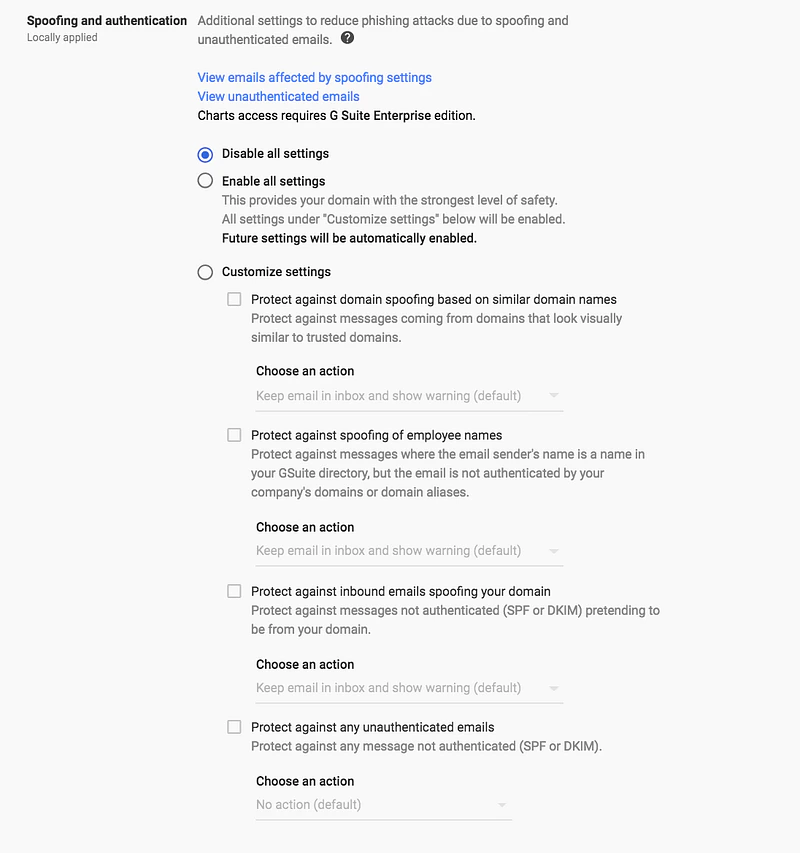
3. Spoofing e autenticazione
La sezione finale ti consente di definire come vuoi trattare le email che non superano l'autenticazione e sembrano essere uno spoof. Nella sezione di personalizzazione, hai 4 campi per cui puoi definire azioni:
- Protezione contro lo spoofing di domini simili Questa impostazione indica a Google di inviare qualsiasi email che sembra provenire da un dominio simile allo spam o, se scelto, alla posta in arrivo. Ad esempio, se ricevi un'email da app1e.com invece che da apple.com, l'email da app1e.com potrebbe finire nello spam oppure comparire con un avviso nella posta in arrivo (a seconda dell'azione scelta).
- Protezione contro lo spoofing dei nomi dei dipendenti Questa impostazione ti consente di aggiungere un avviso alle email, o di inviarle allo spam, che utilizzano il nome di qualcuno della tua organizzazione. Questo significa che se ricevi un'email da "Anna Smith" <Ann4.Sm1th@gmail.com> e nella tua organizzazione c'è una persona di nome Anna Smith, i tuoi utenti vedranno un avviso in merito oppure l'email verrà inviata allo spam.
- Protezione in entrata contro le email che non superano l'autenticazione Questo ti permette di decidere cosa fare con le email che non superano l'autenticazione SPF e DKIM. Questo proteggerà i tuoi utenti dal ricevere email da fonti che fingono di essere il tuo dominio.
- Protezione contro qualsiasi email non autenticata Questa è simile all'ultima opzione, tranne per il fatto che non protegge solo contro i tentativi di spoofing dal tuo dominio, ma anche contro i tentativi provenienti dai domini di altre organizzazioni.
Devi fare qualcos'altro?
Sì! Ora che Google sta aiutando i suoi utenti a bloccare attivamente le email non autenticate, devi assicurarti a tua volta di autenticare le tue email con SPF, DKIM e DMARC a p=reject. In caso contrario, le tue email finiranno nelle caselle spam di Gmail dei tuoi destinatari.
Questo significa che dovrai autenticare G Suite oltre a qualsiasi altra fonte di invio che utilizzi per inviare email, il che potrebbe includere software di marketing come Mailchimp o software CRM come Salesforce.
Per assicurarti che le email della tua organizzazione vengano autenticate correttamente, lascia che il nostro pluripremiato prodotto DMARC OnDMARC faccia tutto il lavoro pesante per te. Il vantaggio di implementare DMARC sarà un drastico miglioramento della deliverability delle tue email, oltre a una protezione garantita del tuo dominio contro attacchi di phishing e spoofing. Tutto questo, a sua volta, proteggerà la reputazione del tuo dominio.
Perché non provare OnDMARC di persona con una prova gratuita di 14 giorni?